点击这里 下载远程桌面批量管理器
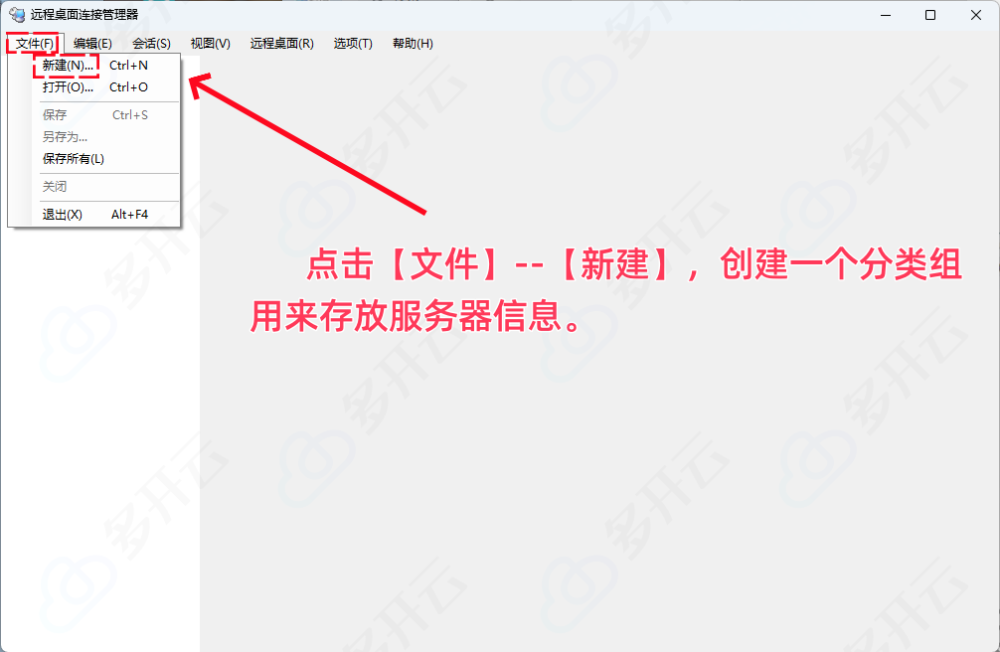
1、打开远程桌面批量管理器,点击左上角【文件】--【新建】,创建一个分类组,用来存放服务器信息。
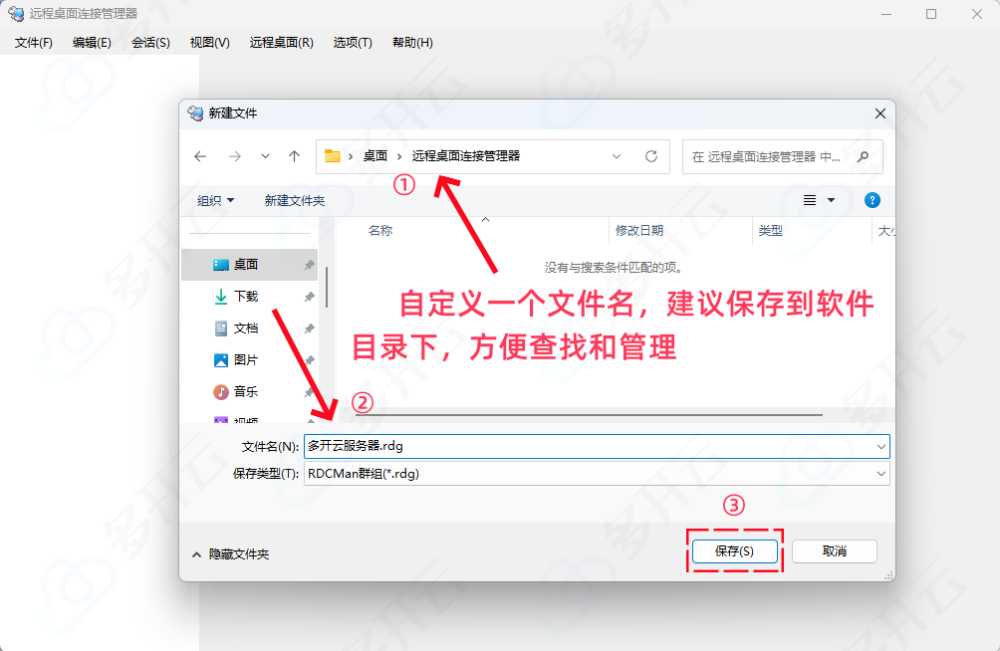
2、自定义一个文件名,建议新建保存到软件目录下,方便查找和管理
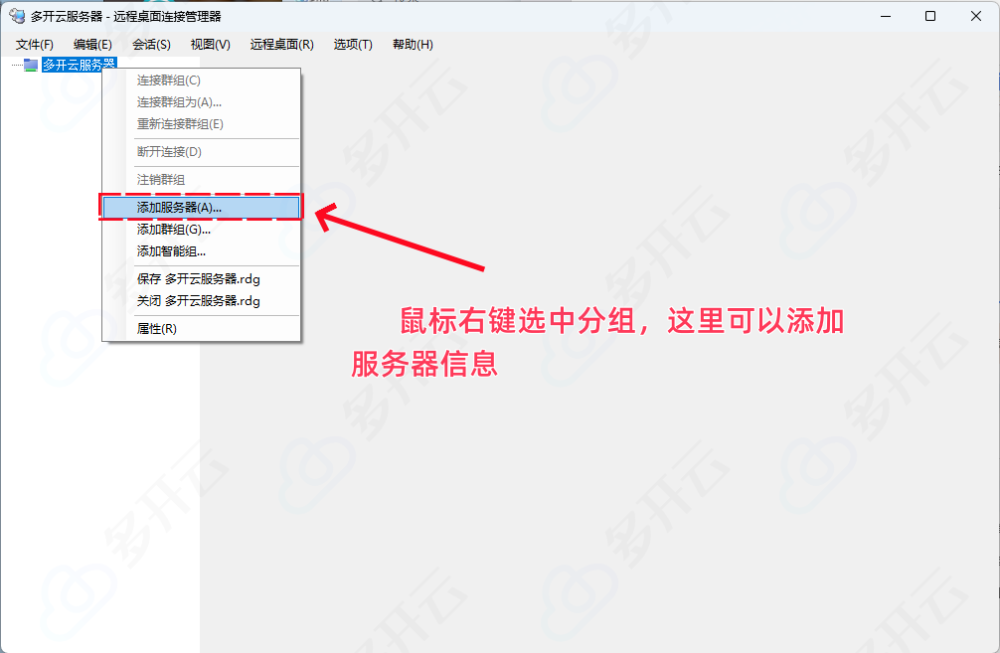
3、鼠标右键选中分组,点击【添加服务器】
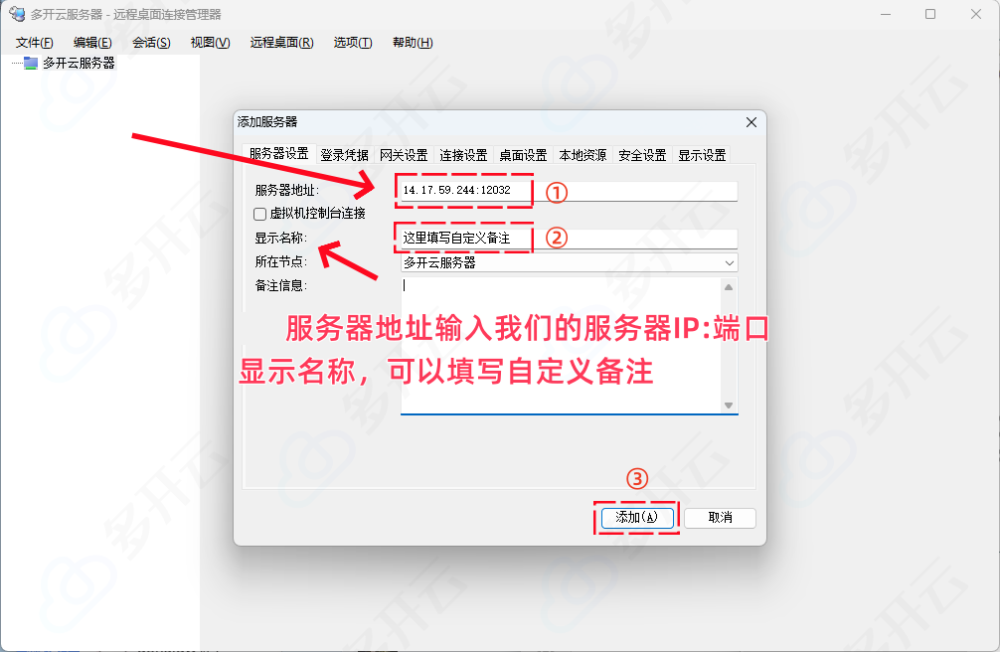
4、【服务器地址】位置填写自己的服务器IP:端口,显示名称 可以修改备注
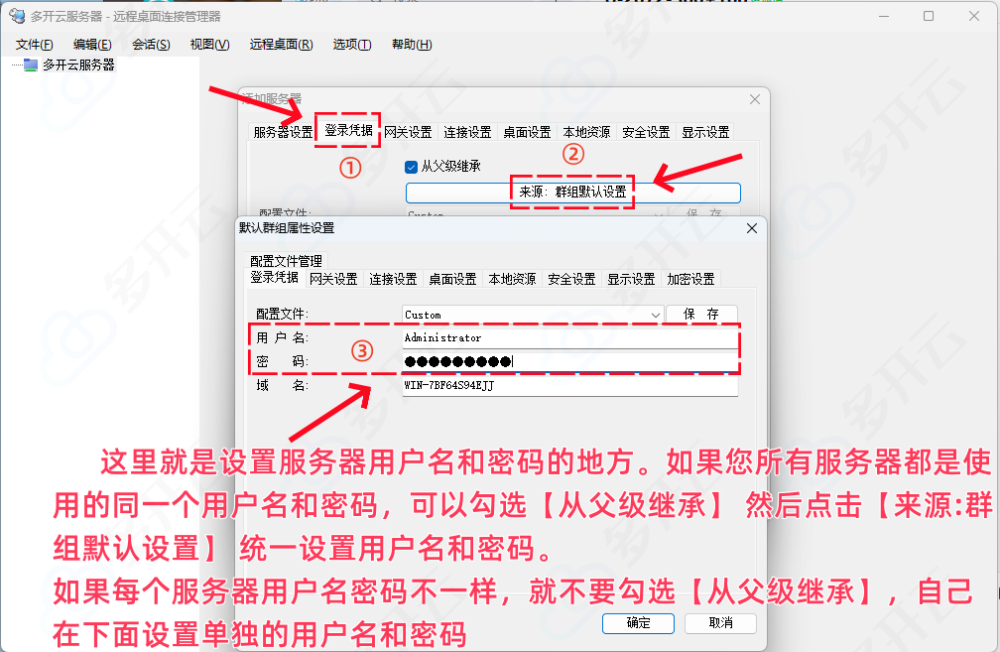
5、【登录凭据】 就设置服务器用户名和密码的地方,如果您的所有服务器都是使用同一个用户名密码,可以勾选【从父级继承】,然后点击【来源:群组默认设置】 统一设置用户名密码。
如果每个服务器用户名密码不一样,就不要勾选【从父级继承】,单独在下面设置用户名密码。
【来源:群组默认设置】,在一个分组下,只需设置一次, 后续添加服务器,只输入IP:端口即可添加,其他的就不需单独设置了。
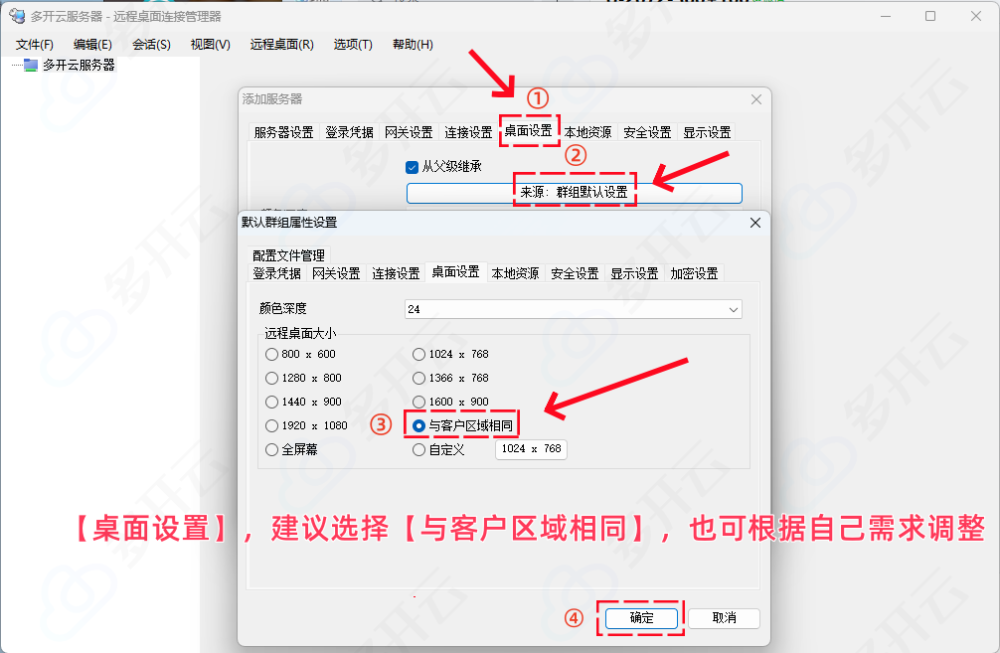
6、【桌面设置】,我们建议选择【与客户区域相同】 ,这样管理器窗口多大,分辨率就多大。也可根据自己需求选择。(如果已经连接上服务器,在这里调整分辨率后,需要断开远程连接, 重新连接才能生效)
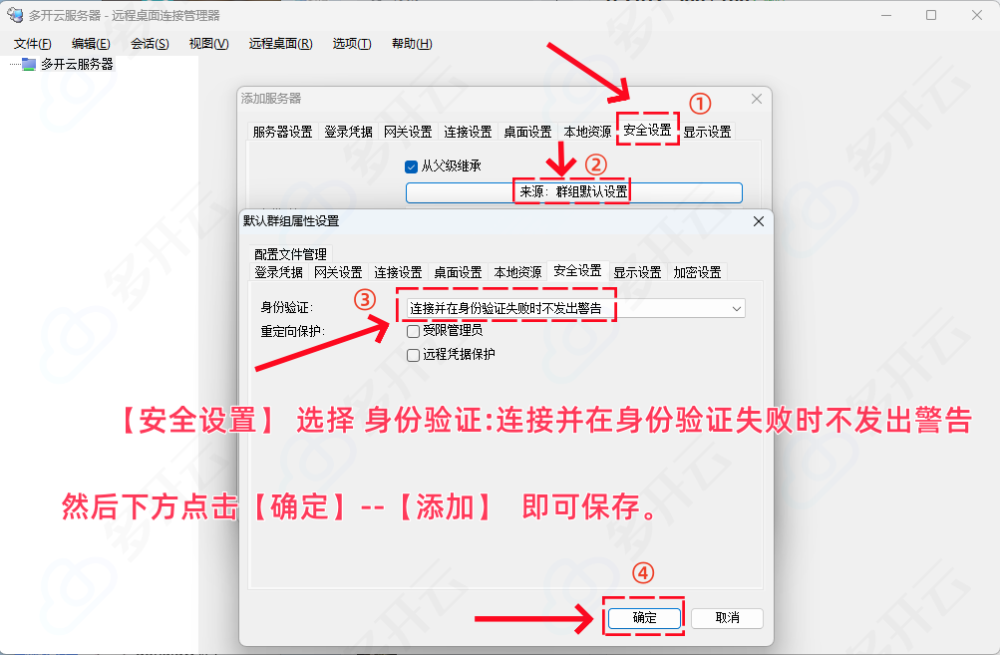
7、【安全设置】 【来源:群组默认设置】,身份验证 选择【连接并在身份验证失败时不发出警告】,然后【确定】--【添加】 即可保存。
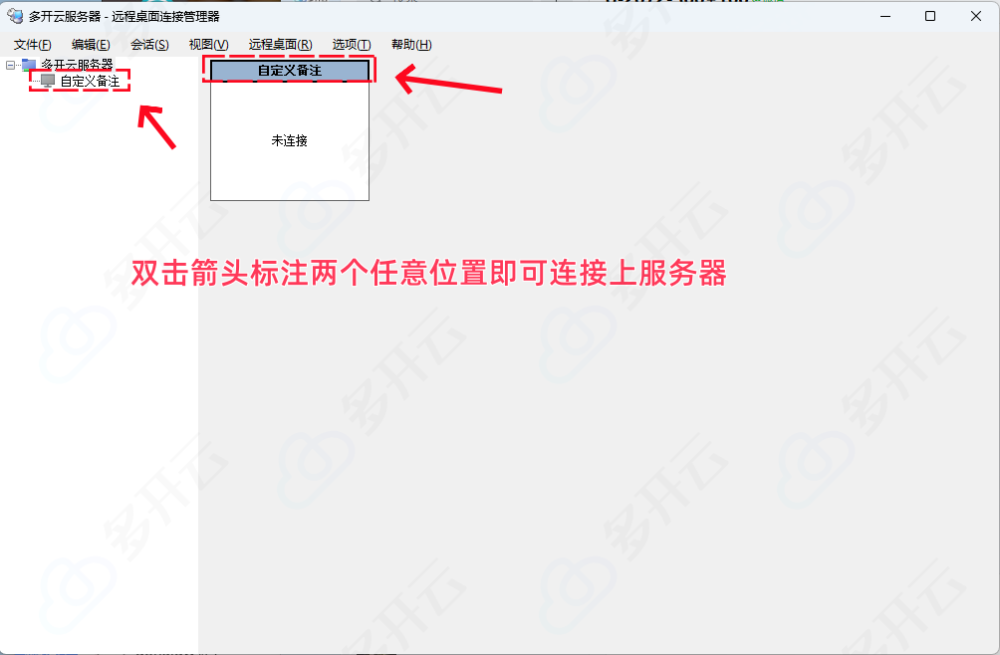
8、添加后双击对应服务器就可以连接上服务器。
特别注意添加好的服务器注意需要按键盘 ”Ctrl+S 和 点击左上角 文件--保存所有“ 进行保存,不然下次打开就看不到添加好的主机。 如若修改了软件某些设置也需要按快捷键进行保存哦
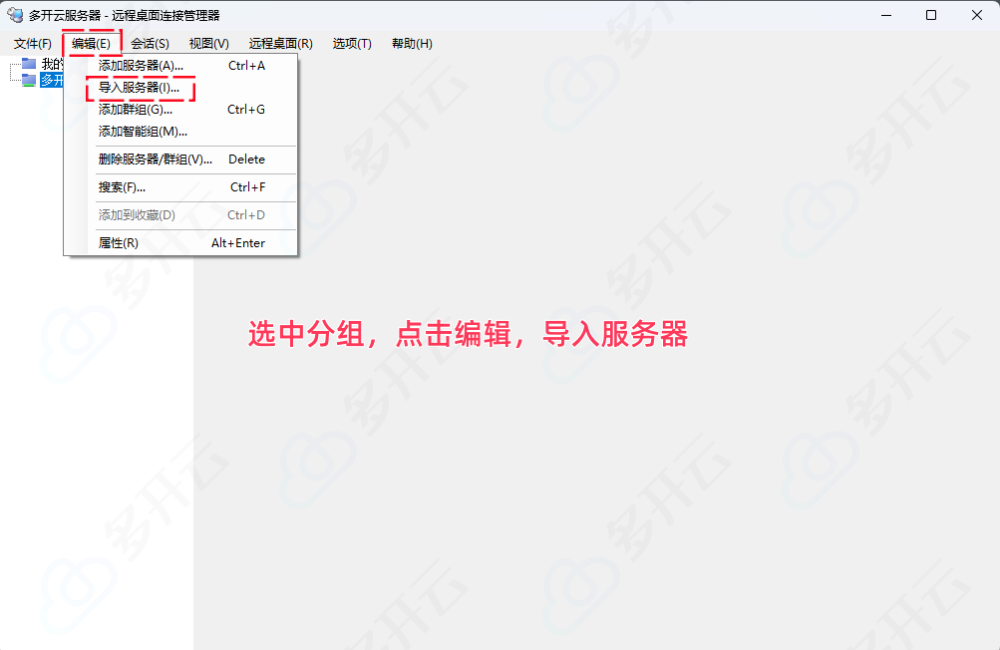
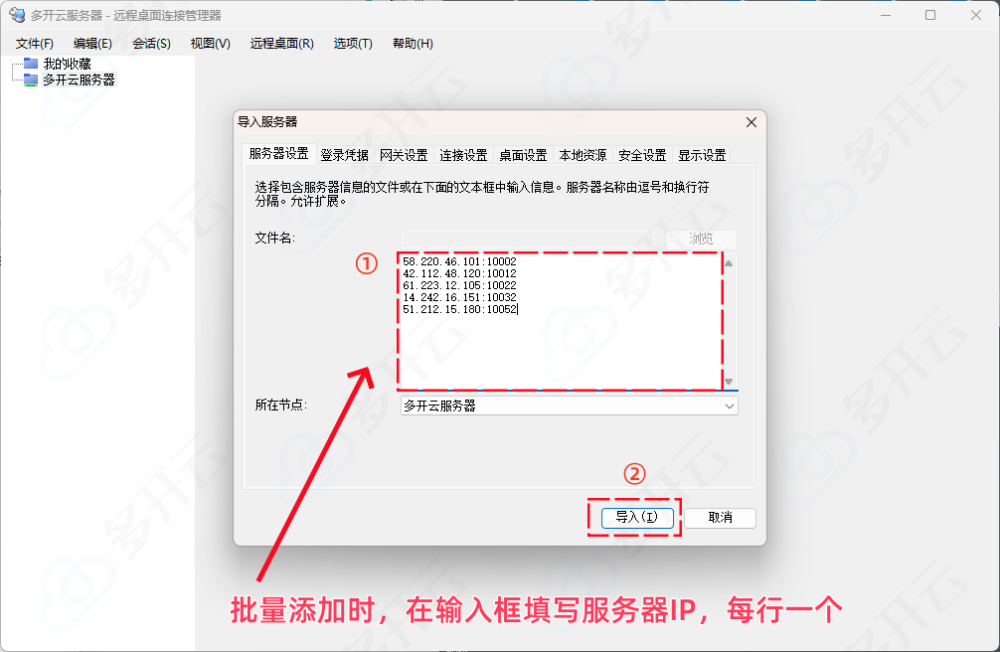
9、如果服务器比较多,只需要选中分组,点击导入服务器,然后按照一行一个服务器的格式填写好,导入服务器
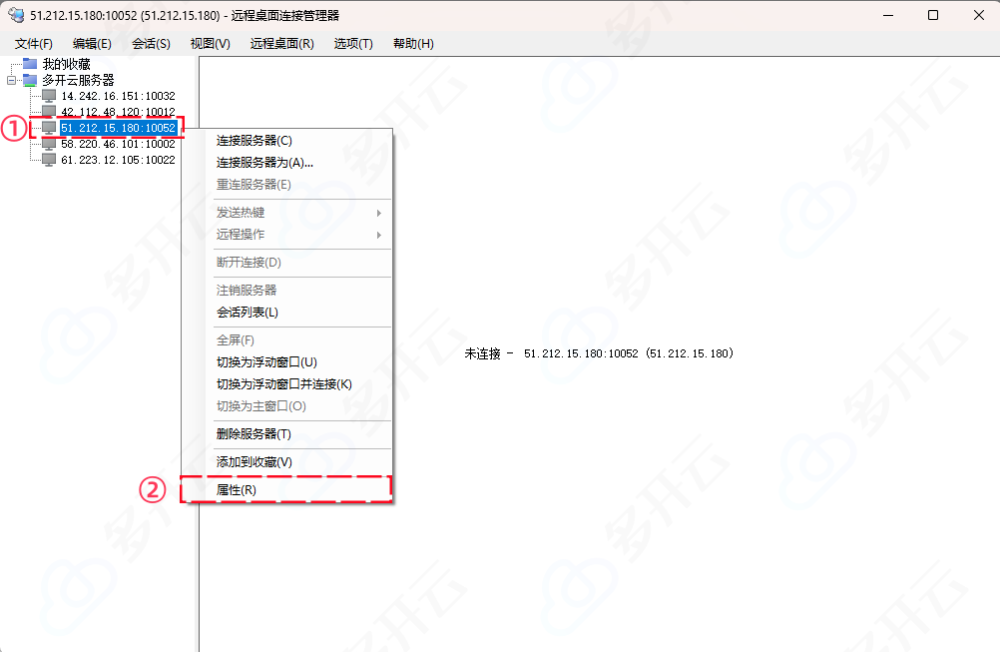
如果需要修改服务器显示备注(名称),右键选中对的的服务器IP,点击属性。修改显示名称保存即可
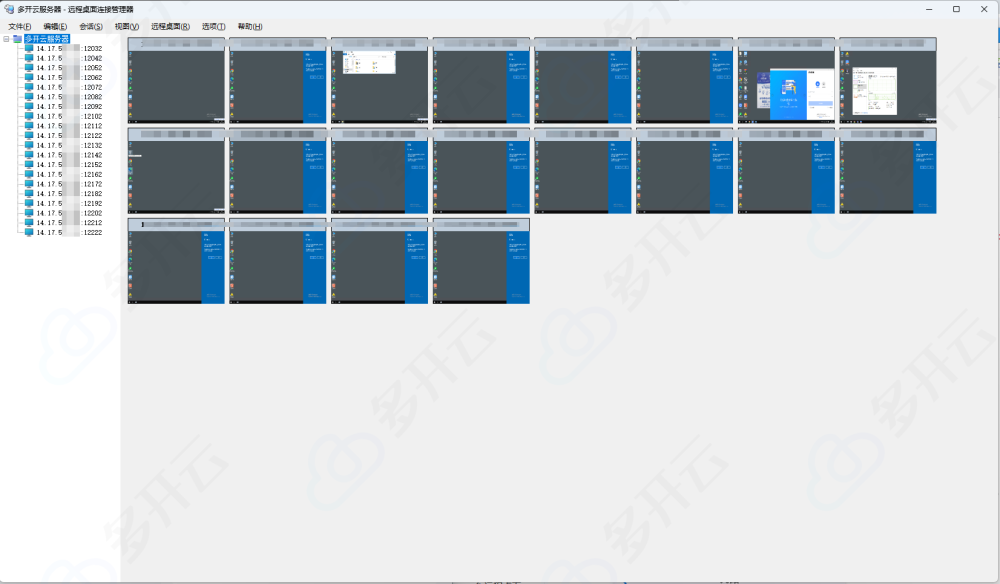
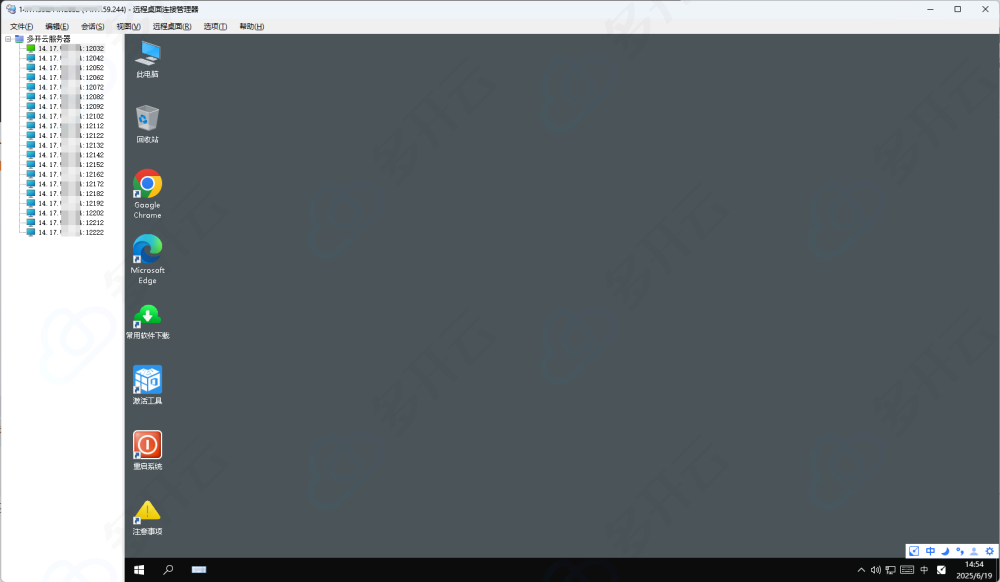
10、连接成功效果图。
支持同时连接100+台服务器,批量操作无压力!可视化界面,所有服务器状态一目了然!一键连接,快速切换!自定义备注+分组管理,复杂架构清晰管理。自由调整窗口布局,多屏协同更高效!